
Arreglar the cabin game en PC
Soluciones verificadas de Steam para cierres, pantalla negra, FPS bajos, conflictos de versión y el falso fallo de unión tras los parches de Acceso Anticipado.
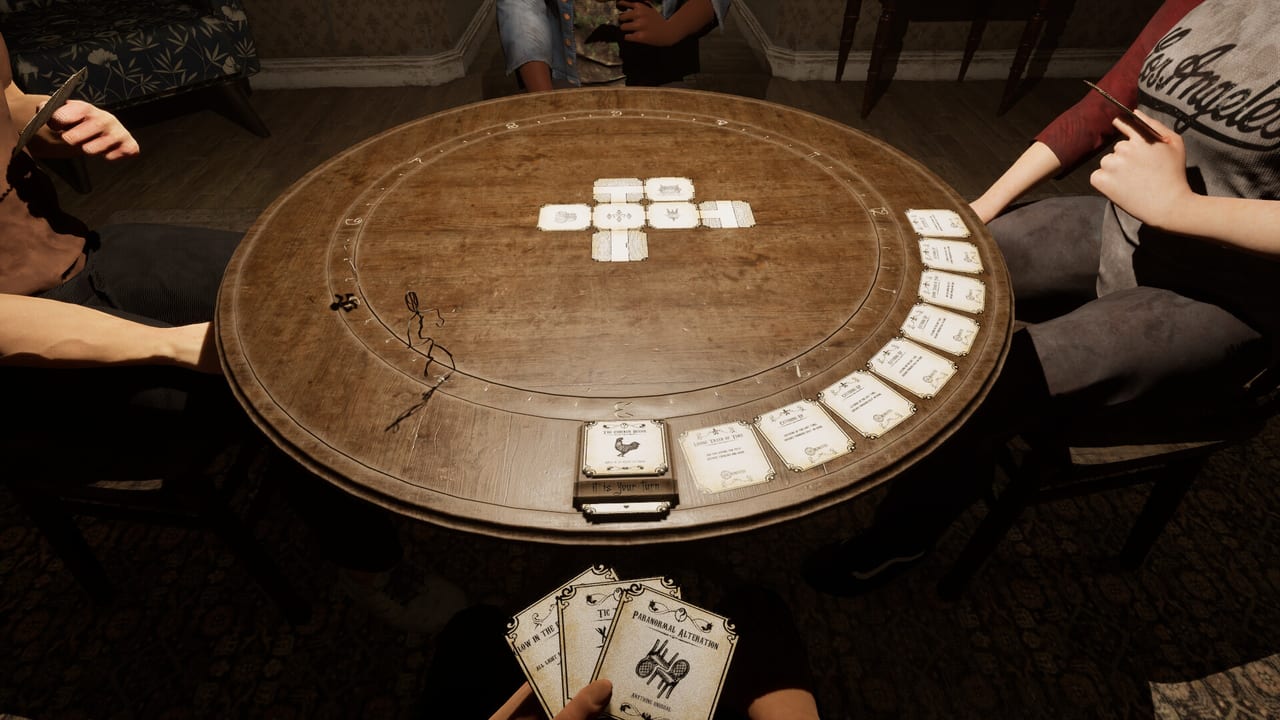
the cabin game entró en Acceso Anticipado en Steam el 27 de agosto de 2026 como un título de terror de 1 a 4 jugadores de Twisted Corridor. Los títulos en Acceso Anticipado llegan con asperezas, y the cabin game no es la excepción: errores de inicio, cierres a mitad de partida, picos de tiempo de cuadro durante las persecuciones y el falso mensaje de fallo al unirse están todos en la lista actual de bugs. Esta página reúne las soluciones que realmente funcionan en Steam Windows, documentadas desde la actualización de optimización, las notas de parche y los pasos estándar de solución de problemas de Steam que Twisted Corridor no ha reemplazado.
Si tu juego no arranca en absoluto, recorre la lista de arriba abajo. La mayoría de los problemas de inicio del cabin game en Acceso Anticipado se resuelven con una actualización limpia de Steam, una actualización de controladores y el paso de verificación. Si la partida muere a la mitad, salta a la sección cierres a mitad de partida. Si un amigo no puede empezar su turno, salta a hospedaje y códigos de invitación. Los ajustes que previenen la mayoría de estos problemas viven en ajustes y rendimiento.
Antes de cambiar nada
Respalda primero tus partidas guardadas locales. En Windows, the cabin game guarda el progreso sincronizado en la nube en tu carpeta userdata de Steam, mientras que las configuraciones locales y las cachés de sombreadores viven en %APPDATA% y %USERPROFILE%\Documents\My Games\. Steam Cloud se vuelve a sincronizar en el siguiente inicio del juego. Saber dónde están tus partidas evita que borres una campaña mientras arreglas un error de inicio.
Dos comprobaciones previas adicionales:
- Confirma que compraste el juego en la misma cuenta de Steam desde la que lo inicias. Las copias compartidas en familia arrancan en un subconjunto pequeño de modos y eso ya puede fallar al primer intento.
- Confirma que Steam está totalmente actualizado. La actualización de optimización (30 de agosto de 2026) añadió una comprobación de conflicto de versión, así que un cliente Steam desactualizado puede negarse incluso a poner en cola el parche.
Las soluciones siguientes asumen una instalación de Windows 10 o Windows 11 de 64 bits. El soporte verificado para Linux y Steam Deck no ha sido reclamado por Twisted Corridor. Los puertos para Mac y consola no están en la hoja de ruta.
El juego no arranca en Steam
1. Actualiza el juego a través de Steam
Clic derecho en the cabin game en tu Biblioteca → Propiedades → Actualizaciones. Asegúrate de que las actualizaciones automáticas estén activadas, luego fuerza una descarga seleccionando el juego y eligiendo Actualizar. Si Steam cree que ya estás al día, reinicia el cliente Steam. El Primer Parche y la 2ª ola de correcciones de bugs (28 y 29 de agosto de 2026) solo se entregaron por esta vía. Los jugadores en la build del día de apertura siguen viendo cierres que las notas de parche ya enumeran como corregidos.
2. Verifica la integridad de los archivos del juego
Clic derecho en the cabin game → Propiedades → Archivos instalados → Verificar la integridad de los archivos del juego. Steam vuelve a descargar cualquier archivo faltante o corrupto. Una verificación fallida es la causa más frecuente de que the cabin game se niegue a arrancar en una instalación sin cambios. La comprobación de conflicto de versión de la actualización de optimización hace que una instalación parcialmente verificada ahora falle el apretón de manos del lobby, así que una descarga parcial ya no es benigna.
3. Actualiza los controladores de tu GPU
Descarga el controlador más reciente desde el sitio del fabricante de tu GPU (NVIDIA GeForce Experience, AMD Adrenalin o Intel Arc). the cabin game usa DirectX 11 como especificación mínima y DirectX 12 como recomendada, por lo que un controlador desactualizado es una causa frecuente de pantalla negra al iniciar y de ventanas emergentes de error de DirectX. Tras la actualización, reinicia el PC, no solo Steam.
4. Desactiva las apps de superposición que se inyectan en el juego
La superposición de Discord, la superposición de GeForce Experience, MSI Afterburner y RivaTuner Statistics Server se enganchan al renderizado del juego. Desactívalas antes de iniciar the cabin game. Los enganches de superposición son la causa más frecuente de pantalla negra al iniciar y de picos de tiempo de cuadro a mitad de partida que parecen un cierre pero son en realidad un reinicio de la canalización de renderizado.
5. Ejecuta como administrador y limpia la caché de sombreadores
Clic derecho en the cabin game.exe → Propiedades → Compatibilidad → Ejecutar este programa como administrador. Luego limpia la caché de sombreadores de tu GPU: los usuarios de NVIDIA pueden hacerlo desde el Panel de control de NVIDIA → Administrar la configuración 3D → Restaurar valores predeterminados. Los usuarios de AMD pueden usar AMD Cleanup Utility para una pasada de controlador limpia. Las cachés de sombreadores obsoletas son una causa conocida de tirones a mitad de partida en el primer inicio de una build nueva.
6. Configura correctamente las opciones de inicio
Clic derecho en the cabin game → Propiedades → General → Opciones de inicio. Opciones seguras para probar cuando el juego se niega a arrancar:
-windowed— fuerza el modo ventana si el pantalla completa falla en tu monitor.-dx11— fuerza DirectX 11 si DirectX 12 se comporta mal con tu controlador.-novr— desactiva cualquier enganche de Steam VR si la realidad virtual no es el objetivo.
Evita cadenas +exec de la comunidad cuyo origen no puedas rastrear. the cabin game no tiene consola, y opciones de inicio desconocidas pueden congelar el primer cuadro.
7. Reinstala como último recurso
Si nada de lo anterior arranca el juego, desinstala a través de Steam y reinstala. Las partidas están en la nube y en %USERPROFILE%\Documents\My Games\; la copia de la nube se vuelve a sincronizar en el siguiente inicio, pero haz una copia de seguridad primero. Una instalación limpia borra cachés de sombreadores corruptas, redistribuibles rotos y actualizaciones parciales que la verificación sola no repara.
Pantalla negra al iniciar
Una pantalla negra con el audio todavía sonando casi siempre se debe a una de tres causas: el pantalla completa roto en tu monitor, un conflicto de HDR en la configuración de pantalla de Windows, o un archivo de configuración corrupto en %APPDATA%.
- Pulsa Alt+Enter para alternar entre pantalla completa y modo ventana. the cabin game responde a este atajo incluso con pantalla negra.
- Añade
-windoweda las opciones de inicio (ver arriba) y relanza. - Desactiva HDR en Configuración de Windows → Sistema → Pantalla → HDR mientras arrancas el juego. Vuelve a activarlo después de que el cabin llegue al menú principal.
- Borra el archivo de configuración del usuario en
%APPDATA%\the cabin game\(o la ruta equivalente en tu instalación). the cabin game regenera una configuración predeterminada en el siguiente inicio.
Si la música del menú suena pero el arte del cabin nunca carga, la causa está en la configuración o en el HDR, no en la instalación de Steam.
FPS bajos y tirones
La actualización de optimización (30 de agosto de 2026) fue descrita por Twisted Corridor como “sobre todo para empujar grandes cambios de optimización”. Es la línea base actual. Por encima de esa pasada, el consenso de los jugadores desde reseñas de Steam, Discord y clips de YouTube es:
- Baja el preajuste gráfico a Bajo.
- Desactiva VSync en los ajustes del juego. El Primer Parche añadió un valor separado de FPS máximos que ahora se aplica, así que limita los FPS a un número que tu GPU pueda sostener en vez de depender de VSync.
- Pon sombras en medio y efectos volumétricos en bajo o desactivado. Los pasillos iluminados por lámparas del cabin gravan más el renderizado volumétrico que la mayoría de los títulos de terror en Acceso Anticipado.
- Cierra pestañas del navegador en segundo plano, transmisiones de Discord y vistas previas de OBS. the cabin game es sensible a la CPU en segundo plano.
- Si las temperaturas de CPU o GPU superan los 85 °C, la limitación térmica es la causa real, no el juego.
Los valores gráficos recomendados para la build actual de Acceso Anticipado están en ajustes y rendimiento. Los requisitos completos del sistema están en requisitos del sistema.
Cierres a mitad de partida: el Vecino, la oscuridad y los picos de cuadro
El evento del Vecino es el cierre a mitad de partida más reportado. Twisted Corridor no ha enviado una solución en las notas de parche actuales para ese cierre específico al 30 de agosto de 2026; en su lugar, la solución está del lado del jugador: baja el preajuste gráfico antes de entrar en un lobby conocido por ser inestable, y reduce la compresión de audio en los ajustes de sonido de Windows si la has modificado respecto a los valores predeterminados. Reporta el cierre con tu semilla, número de build y versión de controlador en el juego o en el Discord oficial para que el estudio pueda emparejarlo con una solución en la 3ª ronda de correcciones prometida por la 2ª ola.
Los picos de cuadro durante la persecución del mono gigante y la persecución del acechador del ático suelen estar relacionados con la limitación térmica o la CPU en segundo plano. El Primer Parche arregló la colisión del mono (bloqueaba pasillos estrechos) e hizo al acechador del ático más indulgente, así que las persecuciones en sí son más estables, pero un pico de cuadro bajo esas persecuciones sigue pareciendo un cierre. Prueba primero el preajuste Bajo, luego un límite a las apps en segundo plano.
Si el juego pasa a una pantalla negra a mitad de partida, pulsa Alt-Tab una vez y vuelve. Si la imagen no se recupera, mata el proceso desde el Administrador de tareas. Las partidas se guardan automáticamente al final de cada turno completo, así que generalmente reanudas al principio del siguiente turno.
Mando no detectado
Steam tiene su propia capa de mando que a menudo anula la detección del juego. Steam → Ajustes → Mando → activa Steam Input para tu tipo de mando (Xbox, PlayStation o gamepad genérico). Para la DualSense de PS5, prefiere una conexión USB por cable en el primer inicio; el Bluetooth a veces se comporta mal con el mapa de entradas de the cabin game.
Desactiva remapeadores de mando de terceros (DS4Windows, reWASD, JoyShockMapper) antes de iniciar. Dos capas de entrada peleándose por el mismo dispositivo son una causa frecuente de caídas de entrada durante las persecuciones.
Si tu gamepad sigue sin responder tras estos pasos, publica el nombre del mando, la versión del firmware y el registro de Steam Input en el Discord oficial. Twisted Corridor lee esos reportes.
Falso error de fallo al unirse
Un amigo te dice que el código de invitación falló, pero ya lo ves en el lobby desde la superposición de Steam. La actualización de optimización (30 de agosto de 2026) añadió una solución para ese mensaje exacto, pero si sigue apareciendo, la causa casi siempre es una de las siguientes:
- El anfitrión tiene un lobby privado y no ha aceptado tu invitación.
- Tú y el anfitrión estáis en ramas de Steam diferentes (pública frente a playtest). Verifica los archivos del juego en ambos lados.
- Uno de los dos no ha reiniciado Steam desde el último parche. Clientes Steam mezclados pueden fallar el apretón de manos incluso cuando las builds del juego coinciden.
Los pasos completos para unirse a un lobby están en hospedaje y códigos de invitación.
Ventanas emergentes de error de DirectX y Vulkan
Si the cabin game lanza un error de DirectX al iniciar:
- Añade
-dx11a las opciones de inicio (ver arriba) para saltar una falla de DirectX 12. - Actualiza DirectX desde el instalador oficial de Microsoft. No instales DirectX desde sitios de terceros.
- Si tienes una GPU AMD, usa AMD Cleanup Utility seguido de una instalación limpia del controlador mediante DDU (Display Driver Uninstaller). Es el método soportado para recuperarse de un runtime de DirectX corrupto en AMD.
the cabin game no usa oficialmente Vulkan como ruta de renderizado. Un error de Vulkan significa que una herramienta de terceros está interceptando la API. Desactiva MSI Afterburner, RivaTuner y cualquier runtime de Vulkan que hayas instalado para otro juego.
Fotosensibilidad y estroboscopios
the cabin game incluye estroboscopios y destellos que pueden desencadenar convulsiones en un pequeño porcentaje de personas. La página de Steam muestra la advertencia. No hay un interruptor oculto dentro del juego para desactivar todos los estroboscopios en la build actual. Si los estroboscopios te afectan o afectan a alguien en la mesa, baja el brillo en los ajustes de pantalla de Windows, ejecuta el juego en modo ventana con una resolución menor y lee las notas de accesibilidad en la página de controles antes de iniciar una sesión.
Ubicaciones de los archivos de partida guardada
Saber dónde the cabin game guarda sus archivos te permite hacer una copia de seguridad antes de reinstalar y restablecer un perfil corrupto sin perder tu progreso en Steam Cloud.
- Steam Cloud:
C:\Program Files (x86)\Steam\userdata\[USER_ID]\4406280\(reemplaza USER_ID por tu SteamID3). - Configuración local:
%APPDATA%\the cabin game\ - Partidas locales (cuando Steam Cloud está desactivado):
%USERPROFILE%\Documents\My Games\the cabin game\
La carpeta 4406280 bajo userdata es la carpeta canónica de la app Steam para este título. Steam Cloud se vuelve a sincronizar en el siguiente inicio si vuelves a copiar la carpeta en su sitio.
Cuando la wiki no basta
Algunos problemas no están en esta página. Twisted Corridor no ha enviado:
- Un tutorial dentro del juego. La 2ª ola prometió más consejos, pero un tutorial real sigue en fase conceptual.
- Una solución para el cierre del Vecino en todas las builds.
- Una forma de volver a una build anterior. Una vez que aceptas una actualización, Steam no te permite revertir sin un archivo manual.
Para estos casos, el siguiente paso es el Discord oficial o la herramienta de feedback dentro del juego. La página de enlaces lista ambas.
Una lista corta de comprobación previa
Antes de culpar al juego, recorre esta lista:
- Steam está actualizado y el juego está en la última build.
- Los controladores de GPU están frescos desde el sitio del fabricante.
- Verificar la integridad de los archivos del juego no devuelve errores.
- Las apps de superposición (Discord, GeForce Experience, MSI Afterburner, RivaTuner) están desactivadas.
- Steam Input está activado para tu mando si usas uno.
- Estás iniciando en la misma cuenta de Steam en la que compraste the cabin game.
- Tu PC cumple los requisitos del sistema.
- Ajustes está en gráficos Bajos, VSync desactivado, FPS máximos limitados.
Si los ocho puntos se cumplen y the cabin game aún se niega a iniciar, publica el volcado del cierre y la versión del controlador en el Discord oficial con el número de build impreso en el menú principal. Twisted Corridor lee esos reportes, y la 3ª ronda de correcciones prometida por la 2ª ola se ajustará según lo que los jugadores realmente reporten.
Preguntas frecuentes
Respuestas rápidas sobre cartas, pistas, monstruos y cómo escapar de la cabaña.
¿Por qué the cabin game sigue cerrándose al iniciar?
La mayoría de los cierres al iniciar en Steam se arreglan actualizando a través de Steam, verificando la integridad de los archivos del juego y refrescando los controladores de GPU. La actualización de optimización del 30 de agosto de 2026 añadió una comprobación de conflicto de versión que falla el apretón de manos del lobby en una descarga parcial, así que una instalación desactualizada ya no es benigna.
¿Cómo arreglo los FPS bajos en the cabin game?
Baja el preajuste gráfico a Bajo, desactiva VSync, limita los FPS máximos a un número que tu GPU pueda sostener (el Primer Parche hizo que el tope se aplicara realmente) y cierra las apps en segundo plano. Sombras en medio y efectos volumétricos en bajo o desactivado es la base consensuada por los jugadores para la build actual. Los valores gráficos completos están en ajustes y rendimiento.
¿Por qué el evento del Vecino hace que el juego se cierre?
El evento del Vecino activa oscuridad más una sacudida de pantalla y es el cierre a mitad de partida más reportado. Twisted Corridor no ha entregado una solución en las notas de parche actuales. Baja la calidad gráfica antes de un lobby conocido por ser inestable, reporta el cierre con tu semilla y número de build en el juego o en Discord, y consulta las notas de parche para ver la 3ª ronda prometida por la 2ª ola.
¿Qué hago si un amigo no puede empezar su turno?
Verifica los archivos del juego en ambos lados. La actualización de optimización añadió una comprobación de conflicto de versión, así que las builds mezcladas no pueden sentarse juntas. Si el código de invitación dice que falló pero el amigo ya está en el lobby, esa es la solución del falso fallo de unión de la actualización de optimización. Los pasos completos están en hospedaje y códigos de invitación.
¿Cómo vuelvo a una build anterior de the cabin game?
No se puede a través de Steam. Una vez que aceptas una actualización, no hay reversión oficial. El estudio no ha prometido ninguna. Si la build actual te va peor, repórtalo en Discord; la 3ª ronda de correcciones prometida por la 2ª ola se ajustará según los reportes de los jugadores.
¿the cabin game se cierra por culpa de mi PC?
Consulta primero la página de requisitos del sistema. La especificación mínima es una GTX 970 con DirectX 11, y la recomendada una GTX 3060 con DirectX 12. Si estás por debajo de la spec, gráficos Bajos y VSync desactivado es el experimento, no un milagro. Si estás al nivel o por encima, la causa casi siempre es un controlador desactualizado, un enganche de superposición o una descarga parcial de Steam.